こんにちは。
株式会社ROBOT PAYMENTの東です。
現在、請求管理ロボのCREとして業務を行っております。
入社してから3ヶ月ほど経過し、これまでの期間「顧客や社内の方からの技術的な問い合わせ対応」「バグや課題要望に対する調査・改修」「課題要望へのアプローチにおける情報収集分析の仕組み化」などに携わってきました(2024年9月時点)。
所属するチームの雰囲気は良く、コミュニケーションが取りやすいことに加え比較的裁量を持って幅広く業務を任せてもらえているので、自分次第で様々なことにチャレンジできる環境だと感じています。
それでは本題に入ります。
今回は上記の担当してきた業務の中でも「課題要望へのアプローチにおける情報収集分析の仕組み化」に焦点を当て、データ分析の質を上げるために試してみたNotionのチャート機能についてお話しできればと思います。
現在、弊社では各種ドキュメントやタスクチケットの管理に「Notion」というツールを主に活用しています。
まずはNotionについてやテーマ選定の背景を簡単に説明してから、実際にチャート機能を使用していきます。
そもそもNotionとは
Notion(ノーション)とはアメリカのサンフランシスコ発の多機能アプリです。
ドキュメント作成だけではなく、データベース機能や共有機能、タスク管理などさまざまな機能が提供されています。
参考サイト:https://business.ntt-east.co.jp/content/cloudsolution/column-454.html
Notionの使用例
あくまで一例にはなりますが弊社でのNotionの使用例を紹介します。
冒頭で記載しているように、私が所属しているチームでは「顧客や社内の方からの技術的な問い合わせ対応」を業務の一環として行っておりその一連の流れをワークフロー化して運用しています。
現在の問い合わせフローの概要
※ 今回はチャート機能の説明がメインとなるため各手順の詳細に関しては割愛します
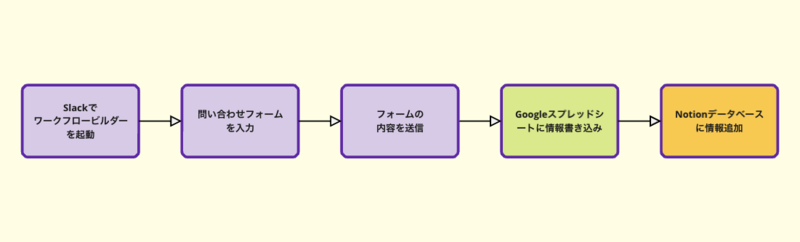
簡易的な図ではありますが、このような流れを踏んで以下のように問い合わせ一覧をNotionに表示させています。
<今回分析に使用するデータベースについて>
- 実際に運用している一覧形式を参考に作成したサンプルデータベース
- 一部を表示しているが、全体でレコードは50件
- 期間は2024/08/01 ~ 2024/08/31までの1ヶ月間としている
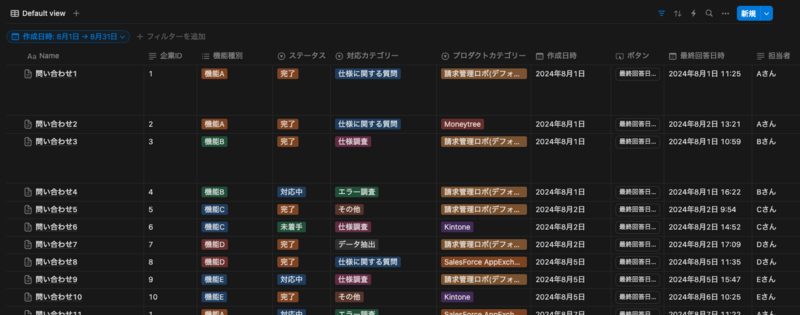
こちらの一覧について簡単に説明すると、 Notion上であらかじめ作成していたデータベースに対して問い合わせのタイトルや依頼カテゴリー、どのシステムに関する問い合わせなのかなどのSlackのフォームで入力した内容が自動で書き込まれ、対応ステータスや最終回答日時などは手動で追記しメンテナンスできるようになっています。
このようにしてNotion上で問い合わせチケット管理を行っており、 他にも日々の業務ナレッジや社内wikiなど、弊社では組織全体でNotionを積極的に活用しています。
なぜNotionのチャート機能に目をつけたのか
今回焦点を当てている「課題要望へのアプローチにおける情報収集分析の仕組み化」に関しては執筆時にリアルタイムで進めている内容になり、チームの方針として以下の点が大枠として挙げられています。
・前月の問い合わせ内容の分析集計を行い上位となる内容の削減を試みる
・問い合わせ対応の中でCS(カスタマーサクセス)やサポートデスクの対応負担が大きい(嫌な)問い合わせの削減を試みる
※ 問い合わせに関しては最終的に「CSやサポートデスクからシステム部への問い合わせ」だけではなく「顧客からCSやサポートデスクへの問い合わせ」といった範囲まで分析し、請求管理ロボ全体の課題を継続的に改善していくことが理想です
上記の方針に対してのファーストアクションとして何かシンプルかつ効果的に分析できる方法はないかと模索していたところNotionのチャート機能が新機能としてリリースされたことを知り、調べ始めたことがきっかけになります。
Notionのチャート機能について
2024年8月14日に追加されたNotionのチャート機能は、データベースに蓄積されたデータを使って簡単にチャート(グラフ)を作成し視覚的に表現できる機能です。
データの変動や傾向を素早く把握するために「棒グラフ」「円グラフ」「折れ線グラフ」といった複数の種類のチャートがサポートされており、データを見やすく整理し傾向やパターンを把握できます。
Notion公式サイト:https://www.notion.so/ja/help/guides/charts-visualize-data-track-progress-in-notion
チャート機能を使ったデータ分析の実際のステップ
Notionで実際にチャートを作成する手順を説明します。
日々の業務でもすぐに活用できる簡単な操作です。
(1) データベースの作成
まず、Notionでデータベースを作成します(ここで管理するデータがチャートの基盤となります)。
今回は既に作成している上記問い合わせ一覧のデータベースを使用して進めていきます。
(2) チャートを挿入
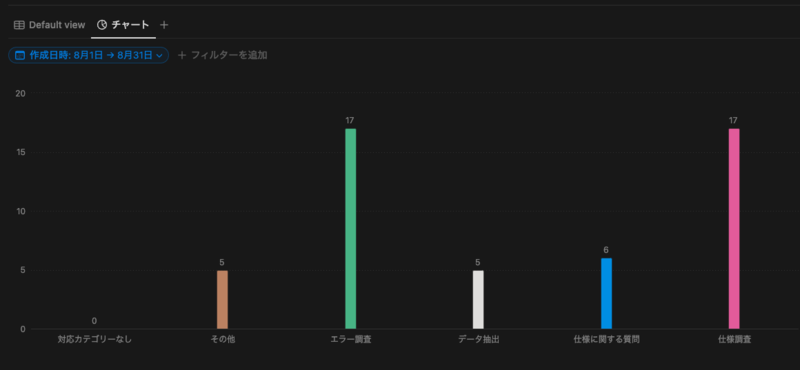
データベースが準備できたら次はチャートを挿入します。 以下の手順で作成できます。
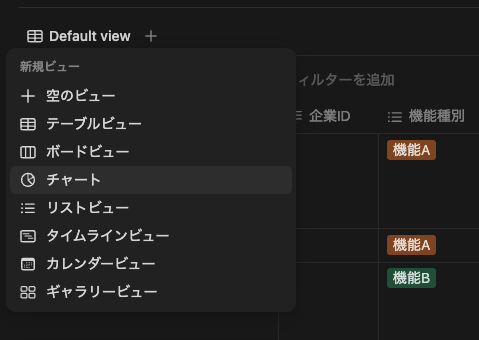
データベースのDefault viewから「+」ボタンをクリックし、「チャート」を選択
棒グラフや折れ線グラフ、円グラフなど用途に応じて使用したいチャートタイプを選択
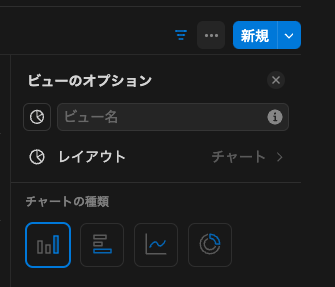
チャートが挿入される
(3) チャートのカスタマイズ
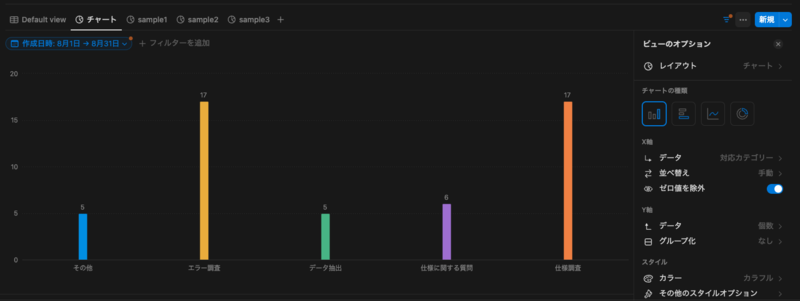
作成したチャートに対し、表示方法を自分好みにカスタマイズすることも可能です。
X軸やY軸の設定、フィルターの適用など業務に合わせたデータの可視化を行います。
例えば、今回のように特定期間のデータだけを表示する場合は期間フィルターを設定したり、ゼロ値項目の非表示や色合いをカラフルにしたりと様々な工夫ができます。
チャートの活用例
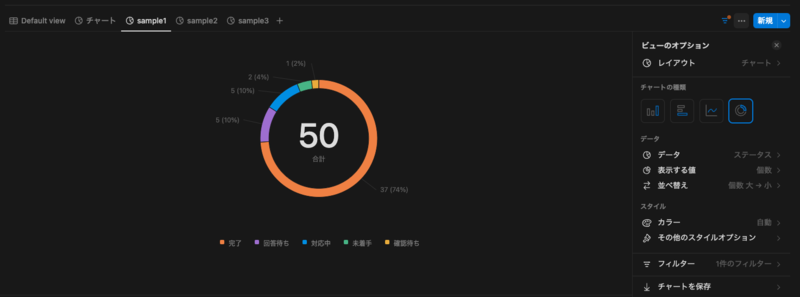
タスクの進捗管理
- 問い合わせ数に対するステータスや割合を円グラフで表示し、チームの進捗状況を一目で把握できます
グループ化を用いたより詳細なデータ分析
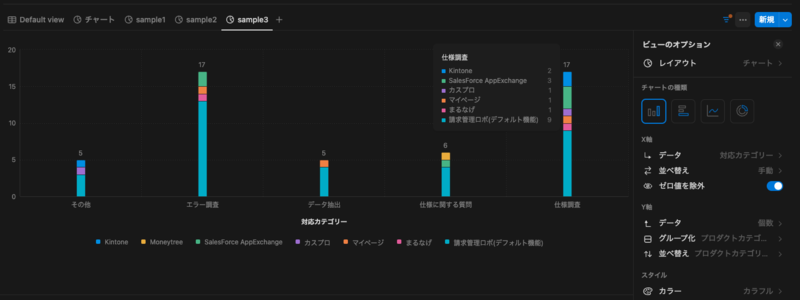
- 週ごとに各プロダクトカテゴリの問い合わせ件数と合計件数を横棒グラフで表示し、指定期間に対する変動や傾向を可視化できます
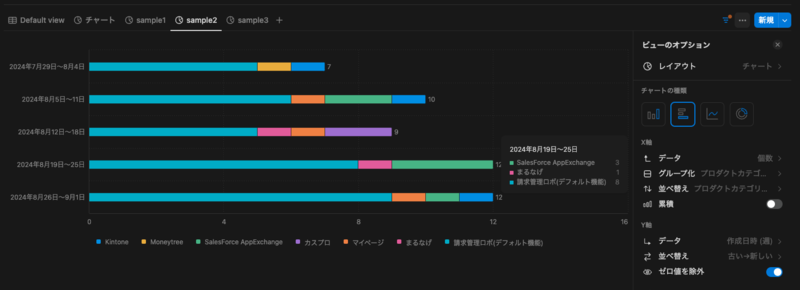
- エラー調査やデータ抽出といった対応カテゴリーの合計件数の表示だけでなく、さらにその中で各プロダクトカテゴリがどのくらいの件数となっているのかを可視化できます
チャート機能のメリット
実際に試してみて、メリットとして主に挙げられることは以下になるかと思いました。
- 簡単なインターフェースでのチャート作成
- 組織内の様々な人が複雑な操作なしで直感的にデータをグラフ化して活用できる
- リアルタイムでのデータ更新
- データベースの情報が更新されるたびに自動でチャートもアップデートされるため、最新の情報を常に可視化できる
- カスタマイズ性
- 表示したいデータやグラフ(棒グラフ、円グラフ、折れ線グラフ)、集計方法などを自由に調整して作成でき、ニーズに応じた柔軟な使い分けが可能となっている
- 一貫したワークフロー化
- Notion内で問い合わせチケットやタスクに対してデータベース管理をしながらカスタマイズしたチャートを作成でき、外部ツールを使用しなくてもデータ入力から可視化までのワークフローが完結する
まとめ
今回試してみた「Notionのチャート機能」を継続的に活用することで日常業務でのデータ管理や分析をより効率的に、そしてこれまで以上に効果的な意思決定が可能になるのではないかと感じました。
しかし、単にデータを分析するのではなくその情報を基盤としてどうネクストアクションを取るかが重要になります。
今後、このチャート機能を活用して各チームが管理している情報の可視化やデータ分析を行い適切な情報を収集した上で、さらに業務の質を向上させながら組織全体の課題へのアプローチ・改善を促進していきます。
We are hiring!!
ROBOT PAYMENTでは一緒に働く仲間を募集しています!!!
